
トップページ右上から
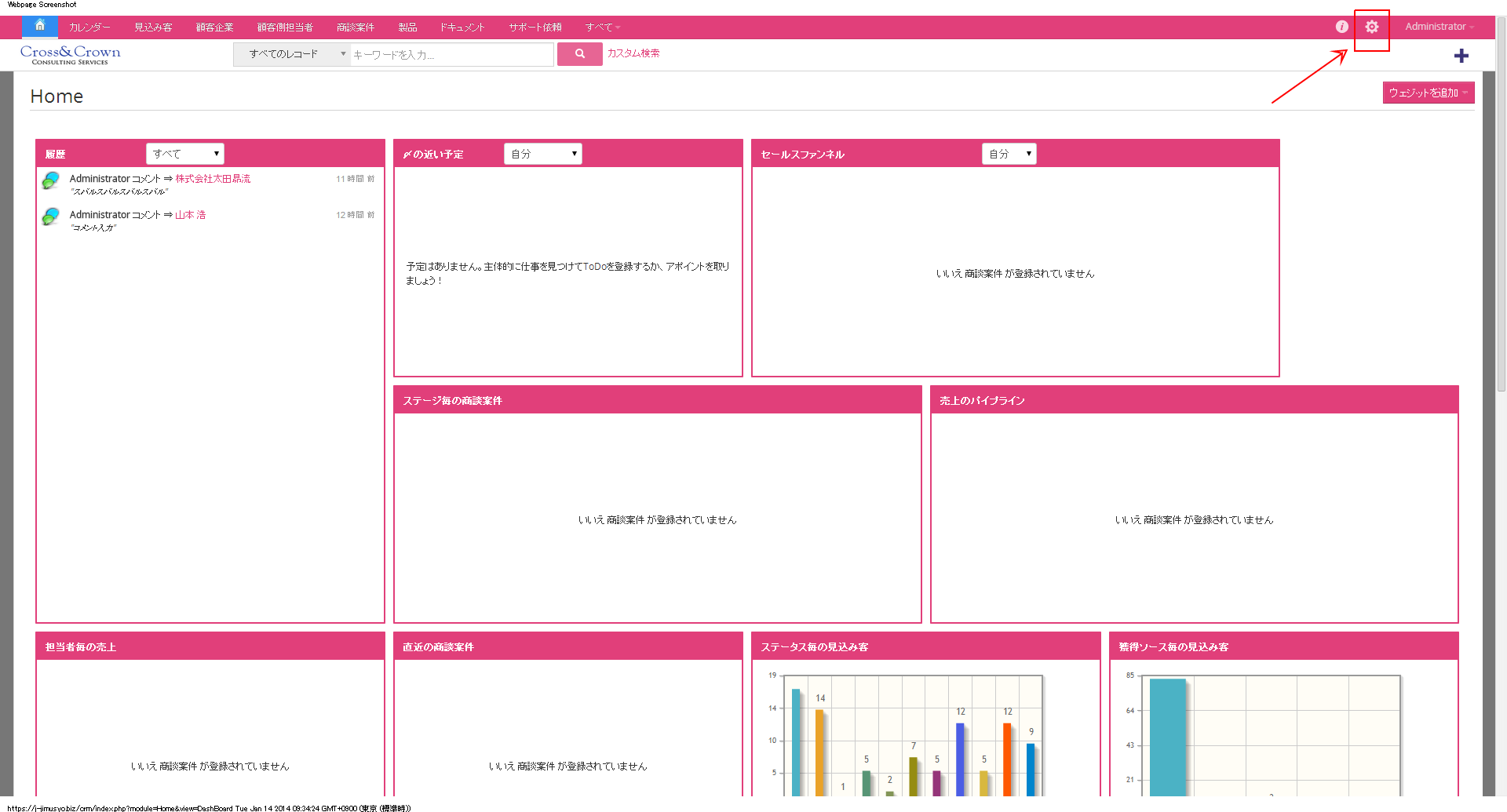
顧客管理システムのトップページ
右上の「歯車」マークより「CRMの設定」をクリック

項目の追加と削除の方法1
「項目とレイアウトを編集」をクリック
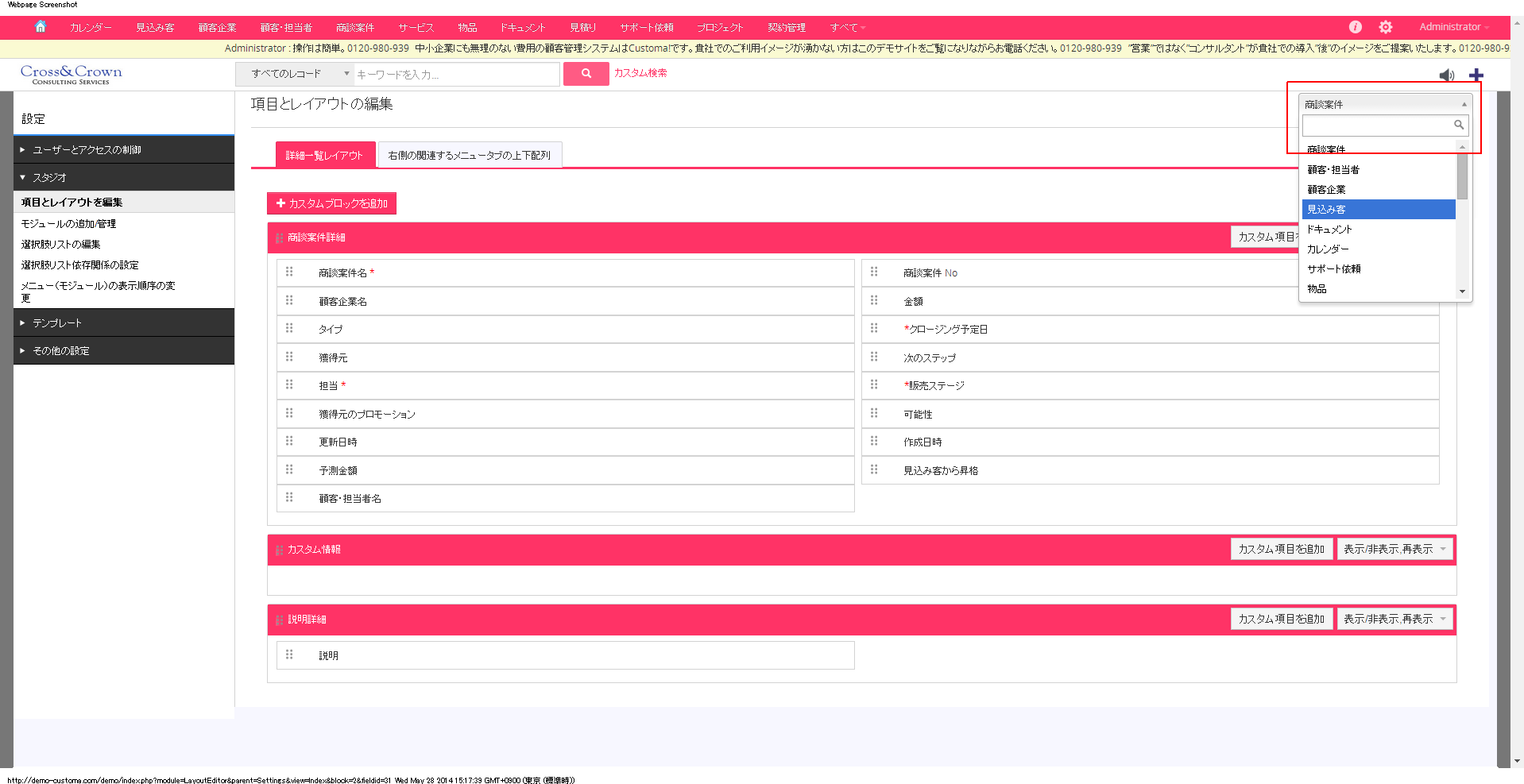
項目の追加と削除の方法2
右上のメニュー(モジュール)の選択にて編集したいメニューを選択
※ここでは「見込み客」を選択した
入力項目の追加方法
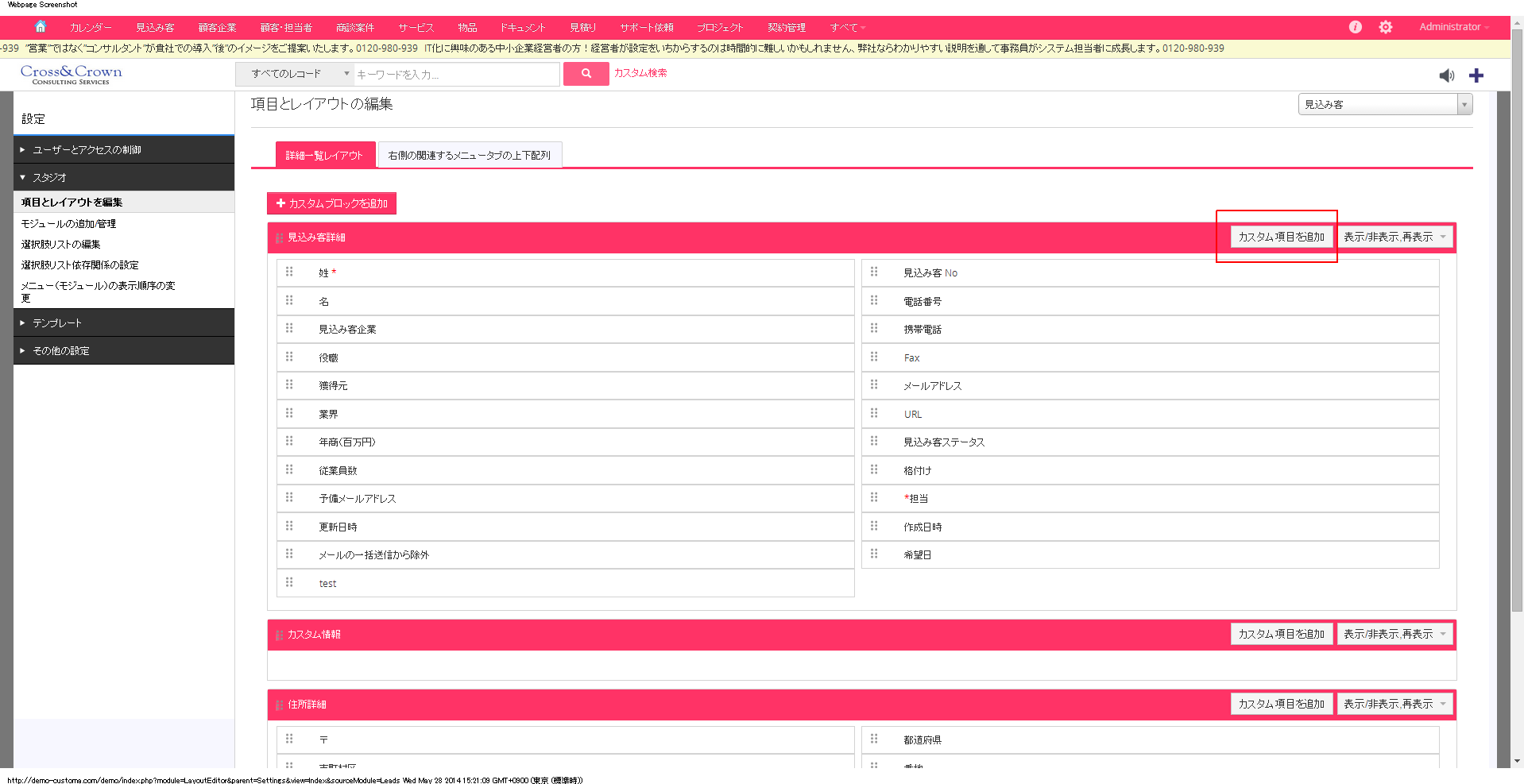
項目の追加と削除の方法3
「カスタム項目を追加」をクリック

項目の追加と削除の方法4
「項目のタイプを選択」:データの形式を選択
「項目名」:作成する項目の名前になります。(例:「姓」、「企業名」)
「長さ」:長さは入力項目の長さでシステム上「入力エリア」以外の最大値は40です。大は小を兼ねるので40を推奨しています。
保存をクリック
ここでは「新規項目123」を作成した。

項目の追加と削除の方法5
削除方法(無効にする方法)
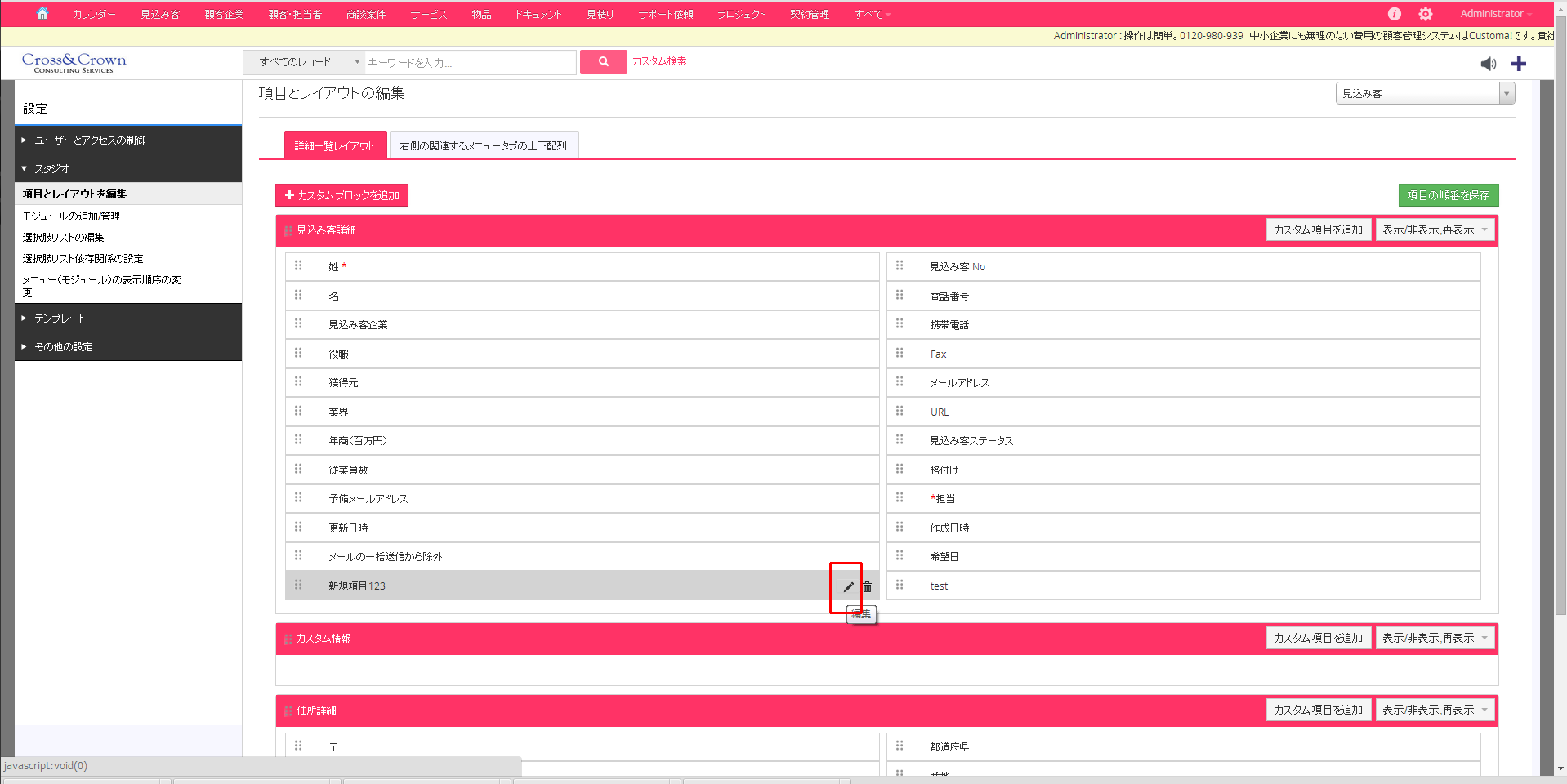
項目の追加と削除の方法6
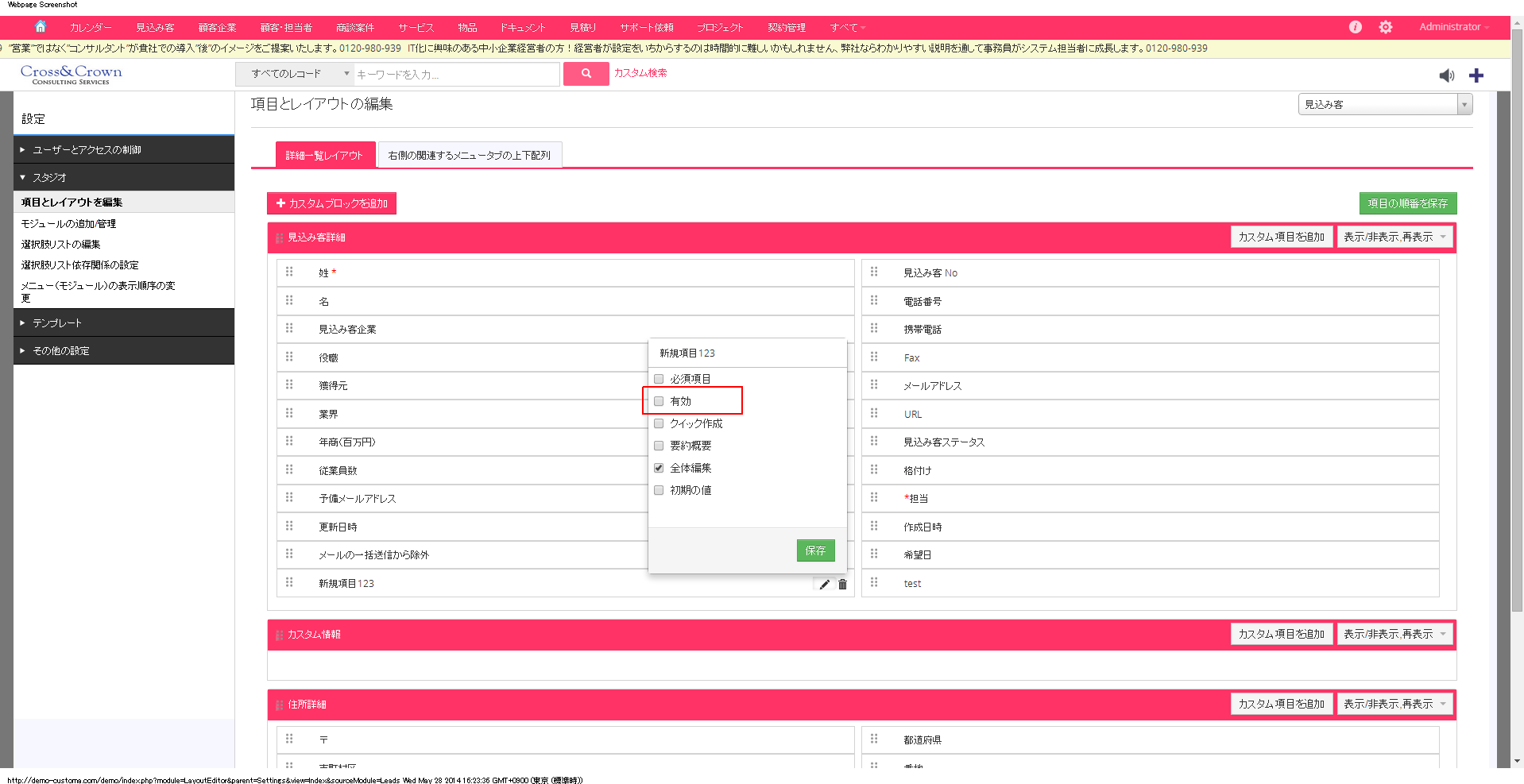
削除したい項目の「編集」をクリック
項目の追加と削除の方法7
「有効」のレ点を外すて、無効にすることで非表示化することができます。
削除方法(完全に削除する場合)

項目の追加と削除の方法8
当該の項目の「削除」をクリック
無効にした項目(フィールド)を再表示

項目の追加と削除の方法9
「表示/非表示,再表示」より
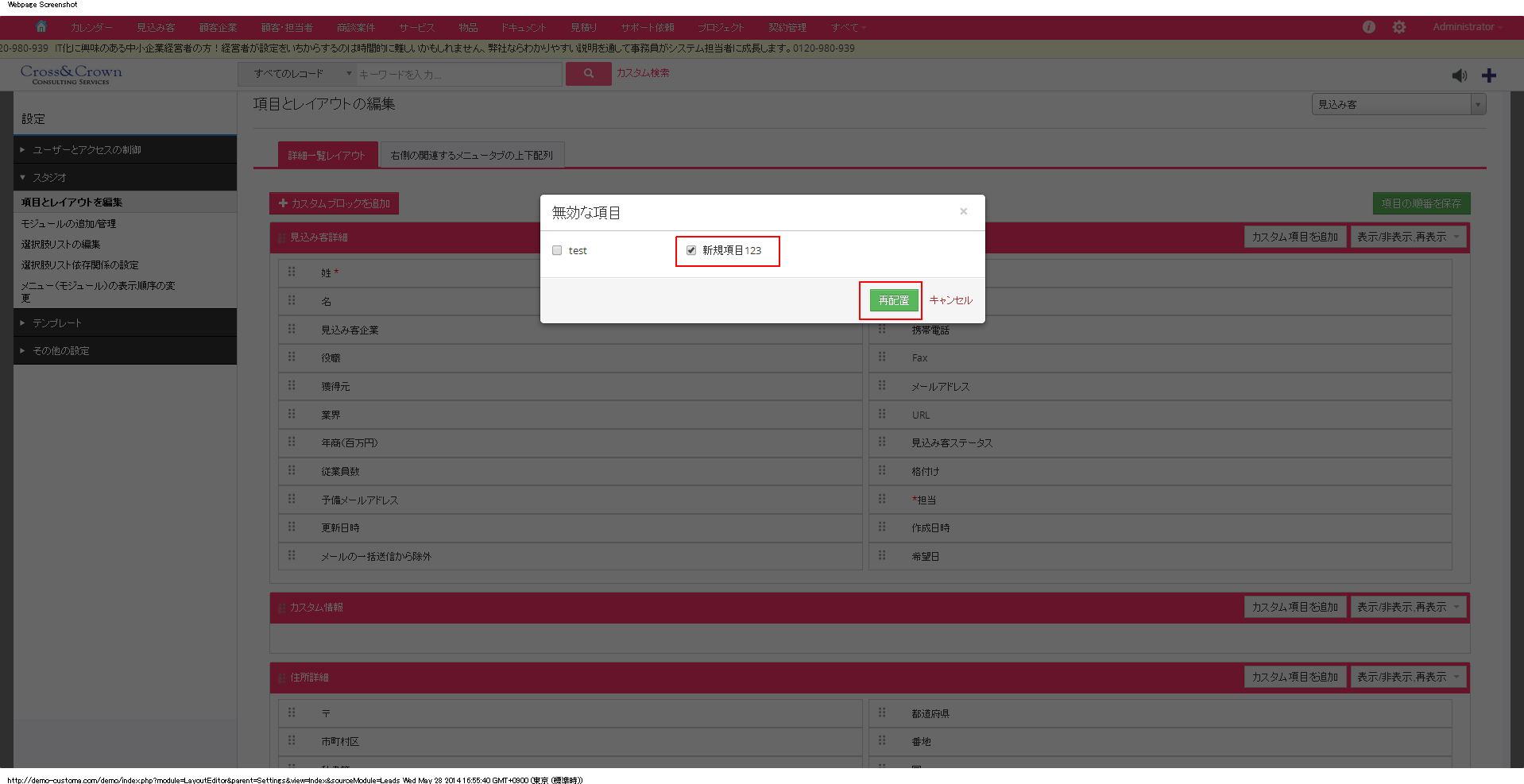
「無効な項目」をクリック
項目の追加と削除の方法10
再表示させたい項目にレ点を入れる。
「再配置」をクリック