
営業・営業事務・経理・総務・経営者によってデフォルトで表示させたい各メニュー(モジュール)の一覧内容が異なるのは仕事内容からして明らかです。
是非自分の業務に即した一覧を作成することで業務効率の改善に役立ててください。
このページでは下記の赤枠部分の表示内容をユーザー毎に変更頂ける内容の説明です。
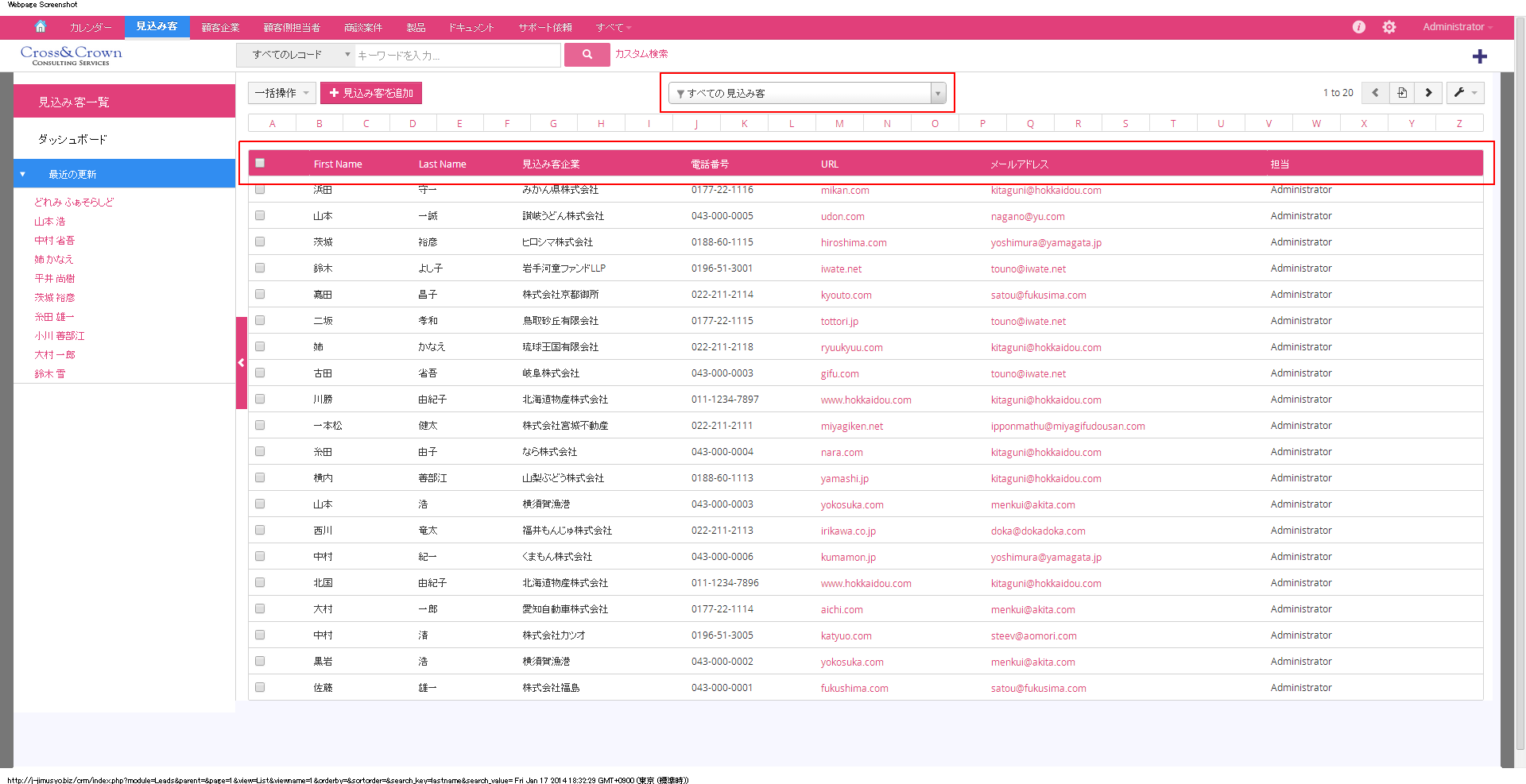
一覧表示内容の変更
このページでは上記の赤枠部分の表示内容をユーザー毎に変更する設定方法の説明です。
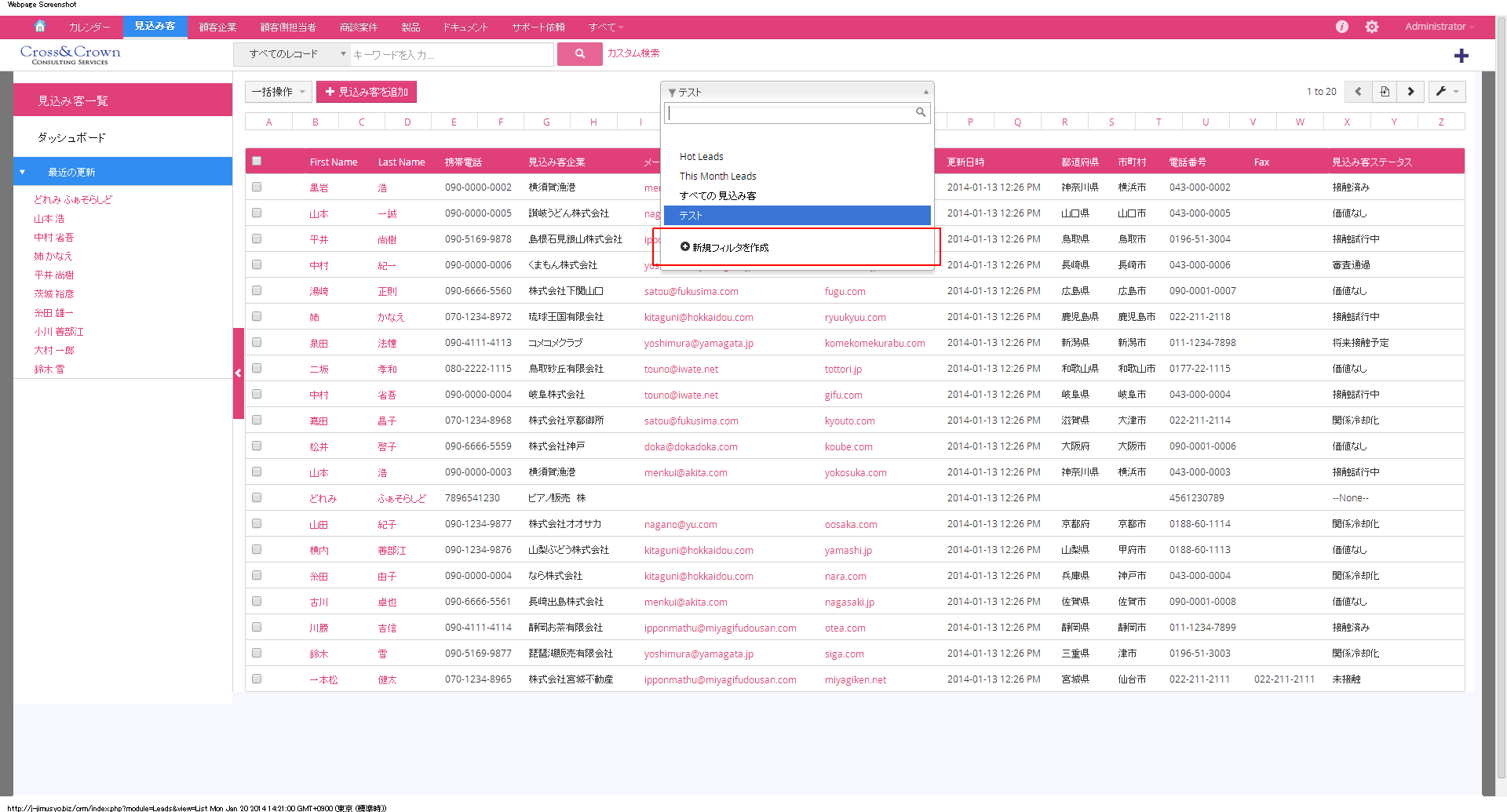
一覧表示内容の変更2
「新規フィルタを作成」をクリック
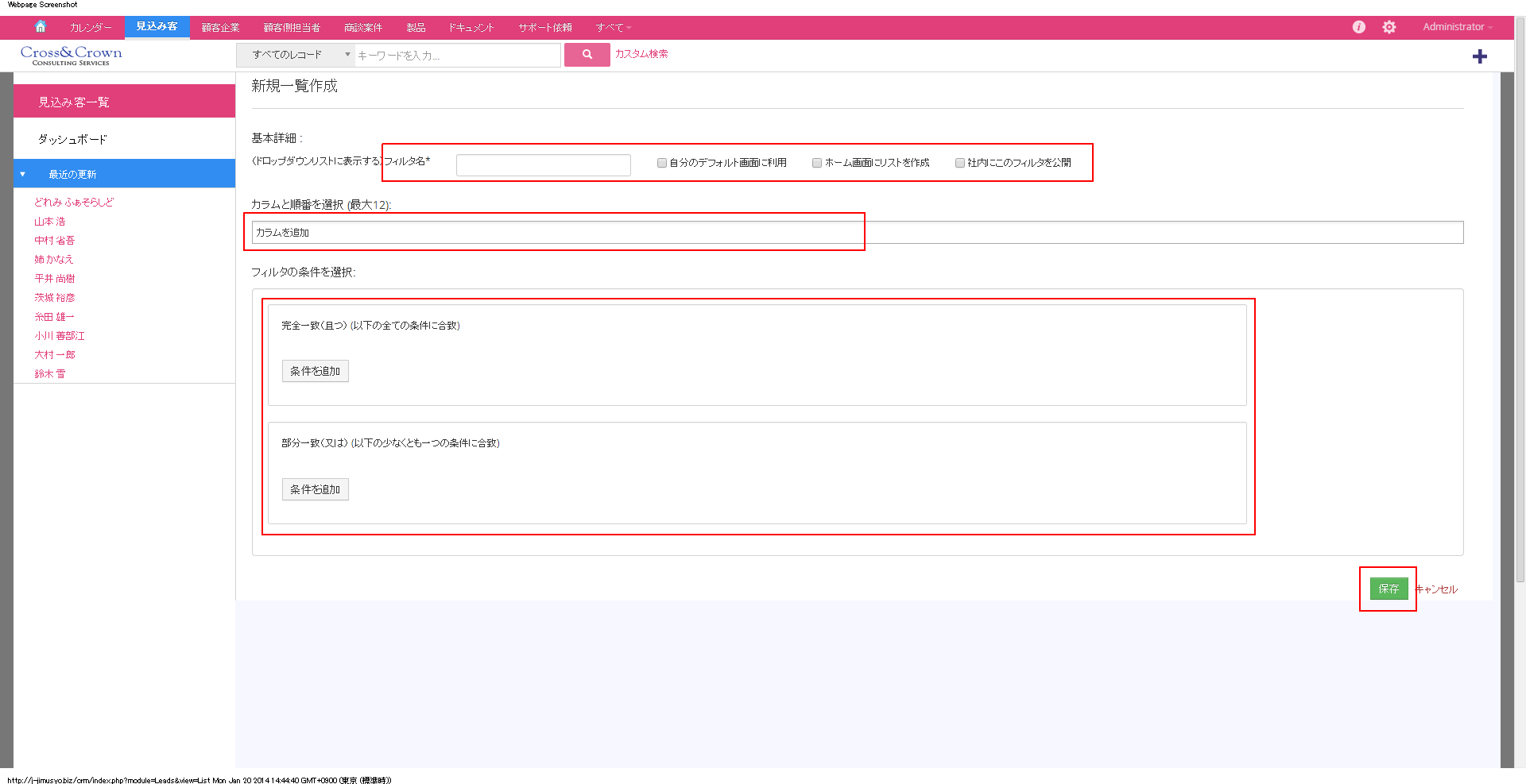
一覧表示内容の変更3
「フィルタ名」:一覧画面の一覧の上部に表示されます。
「自分のデフォルト画面に利用」:レ点を入れるとユーザー自身がそのメニュー(モジュール)にアクセスした際に自動的に初期画面として当フィルタが適用された一覧が表示されます。
「ホームのKeyMetricsにリストを作成」:レ点を入れるとホーム画面のウィジット「KeyMetrics」に当フィルタ一覧画面へのダイレクトリンクを作成します。
「社内にこのフィルタを公開」:レ点を入れると他のユーザーも当フィルタを利用することが出来ます。
「カラムと順番を選択」:「カラムを追加…」に入力項目を追加すると左から順番に一覧の表題になります。
「フィルタの条件を選択」:入力項目の条件を指定して任意の顧客一覧を作成できます。