
是非ともユーザーに使いこなして頂きたいツールです。
まずは自分の設定で「TAG Cloudの表示」が表示になっているか確認してください。(デフォルトでは「表示」にレ点が入っています)
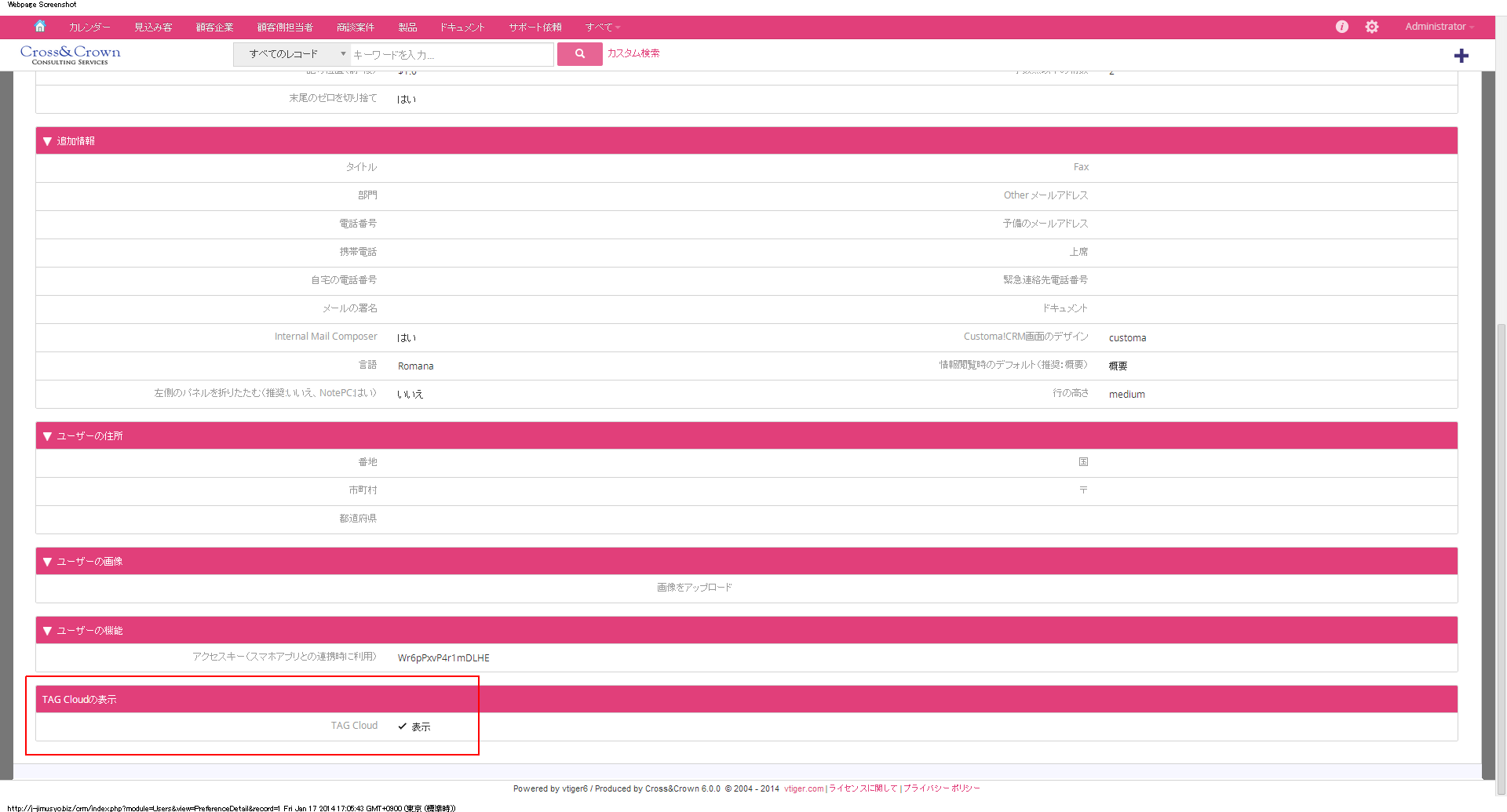
TAG Cloudの使い方
次にホーム画面にて「ウィジットの追加」より「TAG Cloud」をクリックして表示してください。
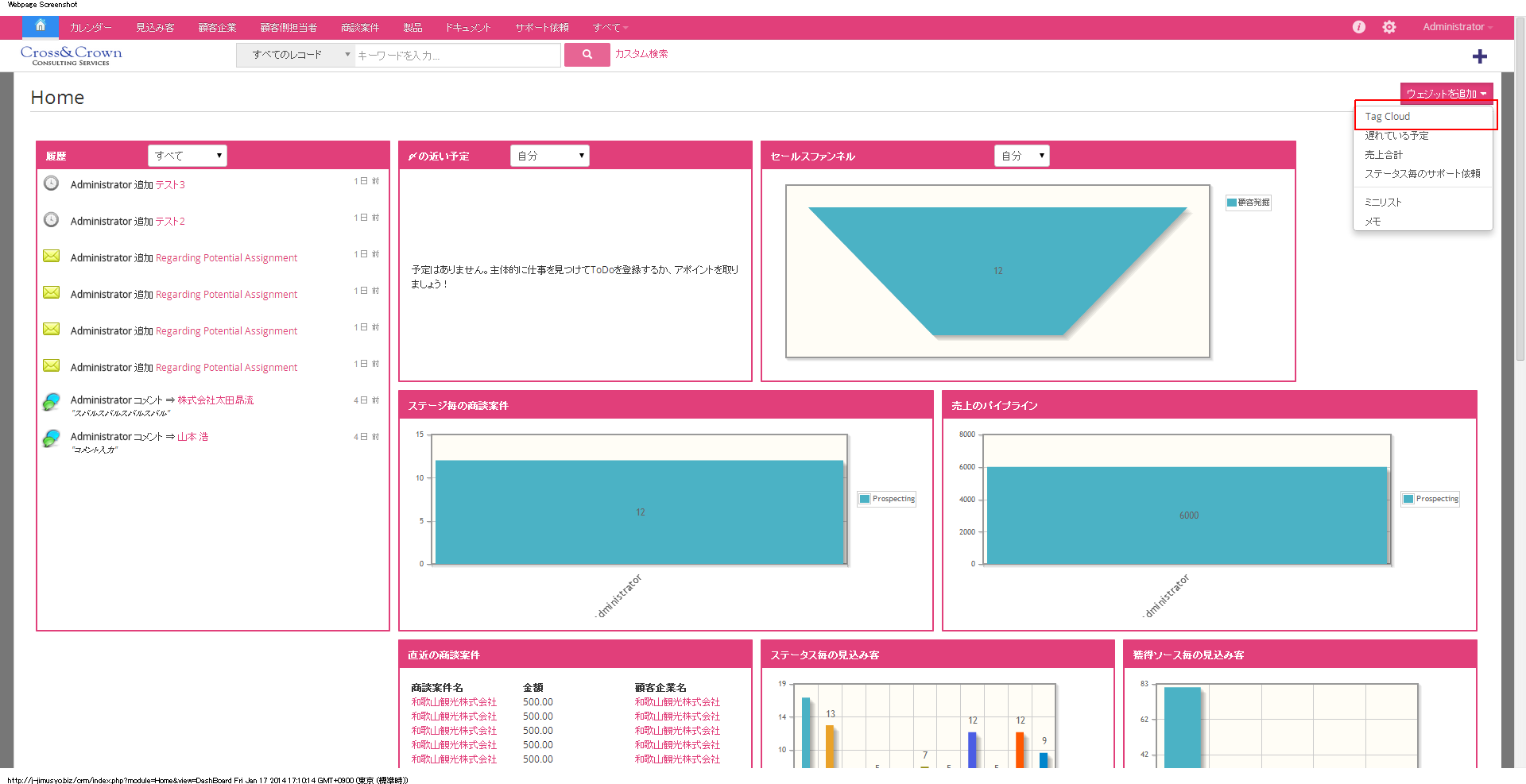
TAG Cloudの使い方2
ホーム画面に「TAG Cloud」が表示されているか確認してください。
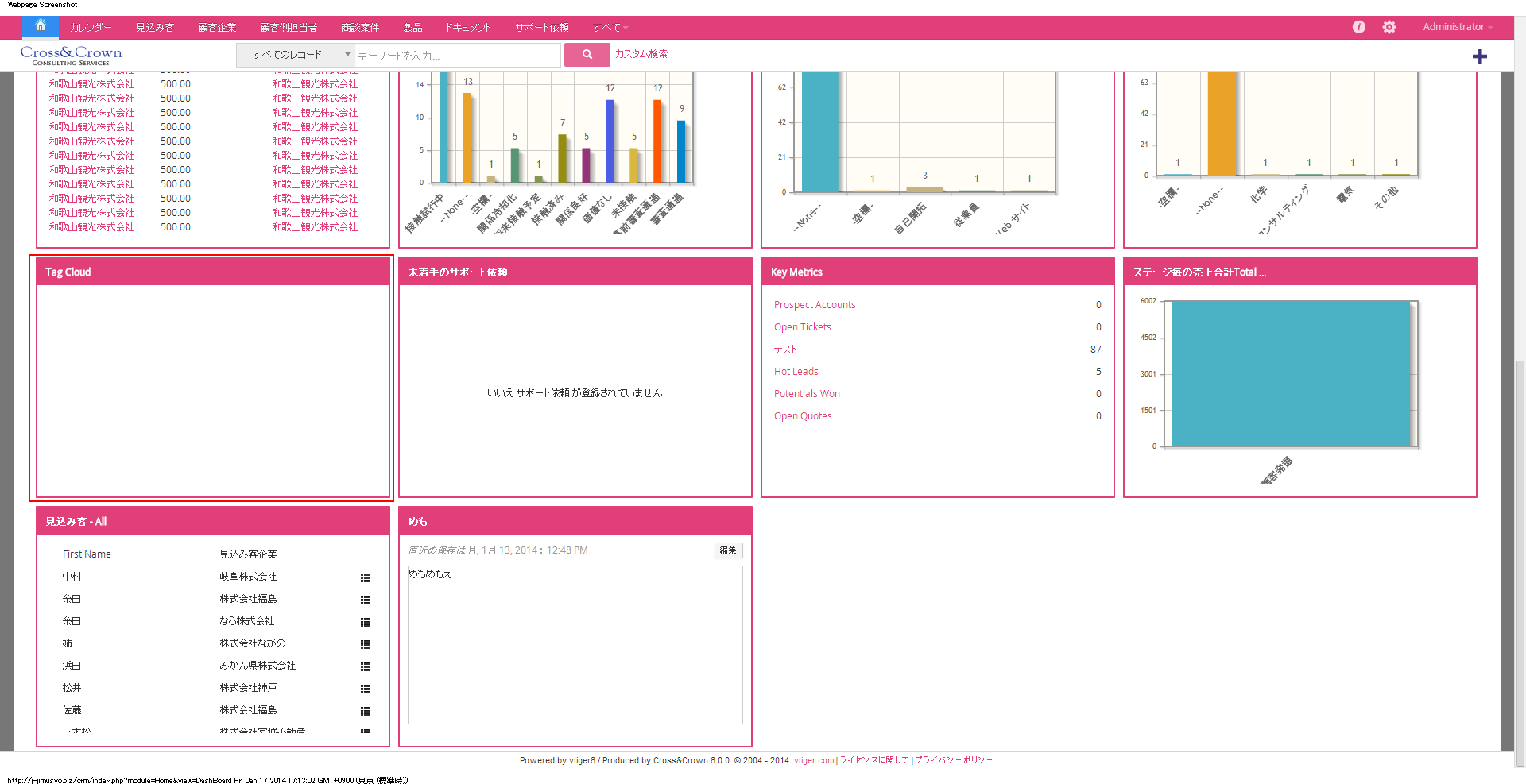
TAG Cloudの使い方3
「TAG Cloud表示」の設定が適切になされている場合、各メニュー(モジュール)の個別詳細画面の左下に「TAG Cloud」が表示されます。
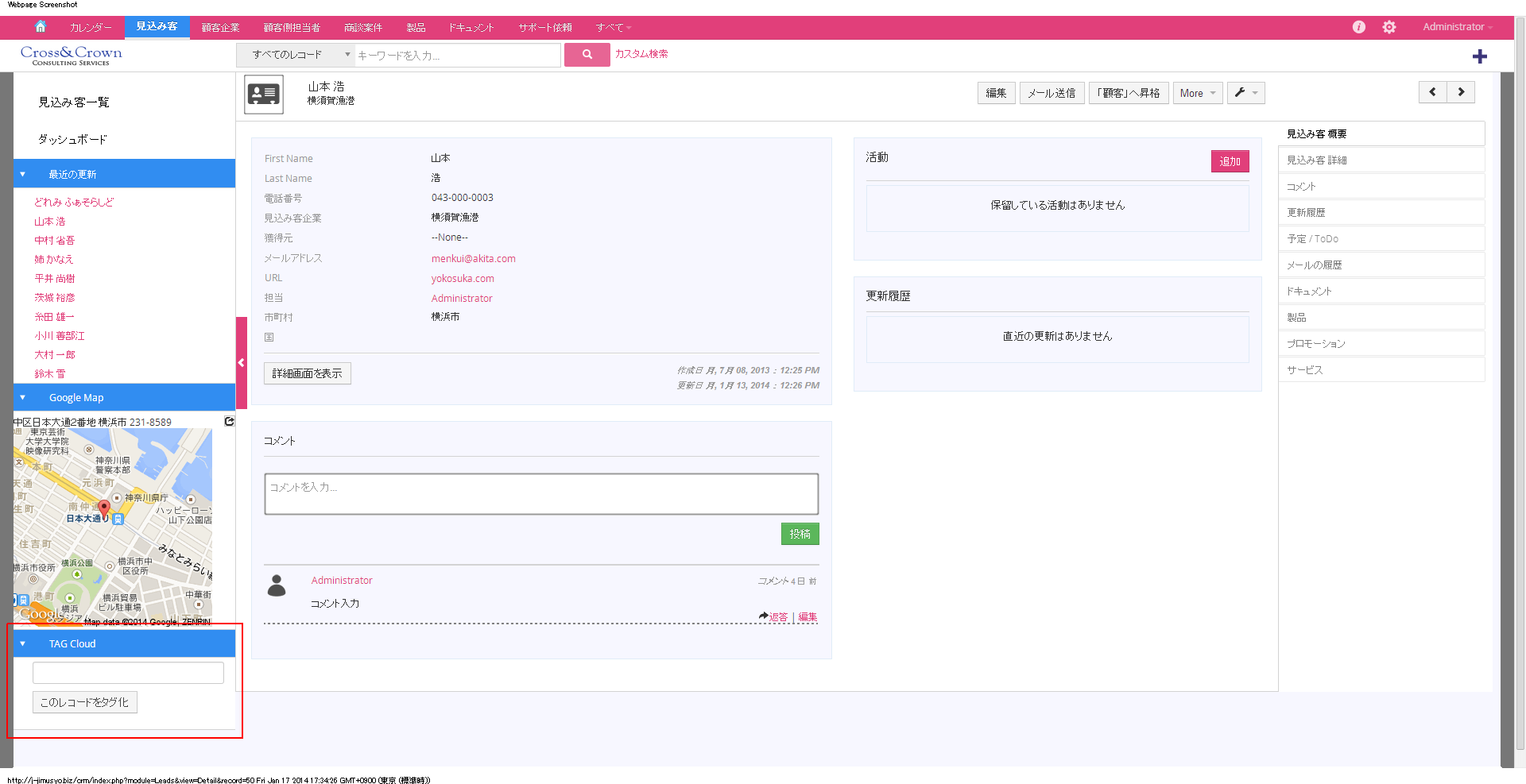
TAG Cloudの使い方4
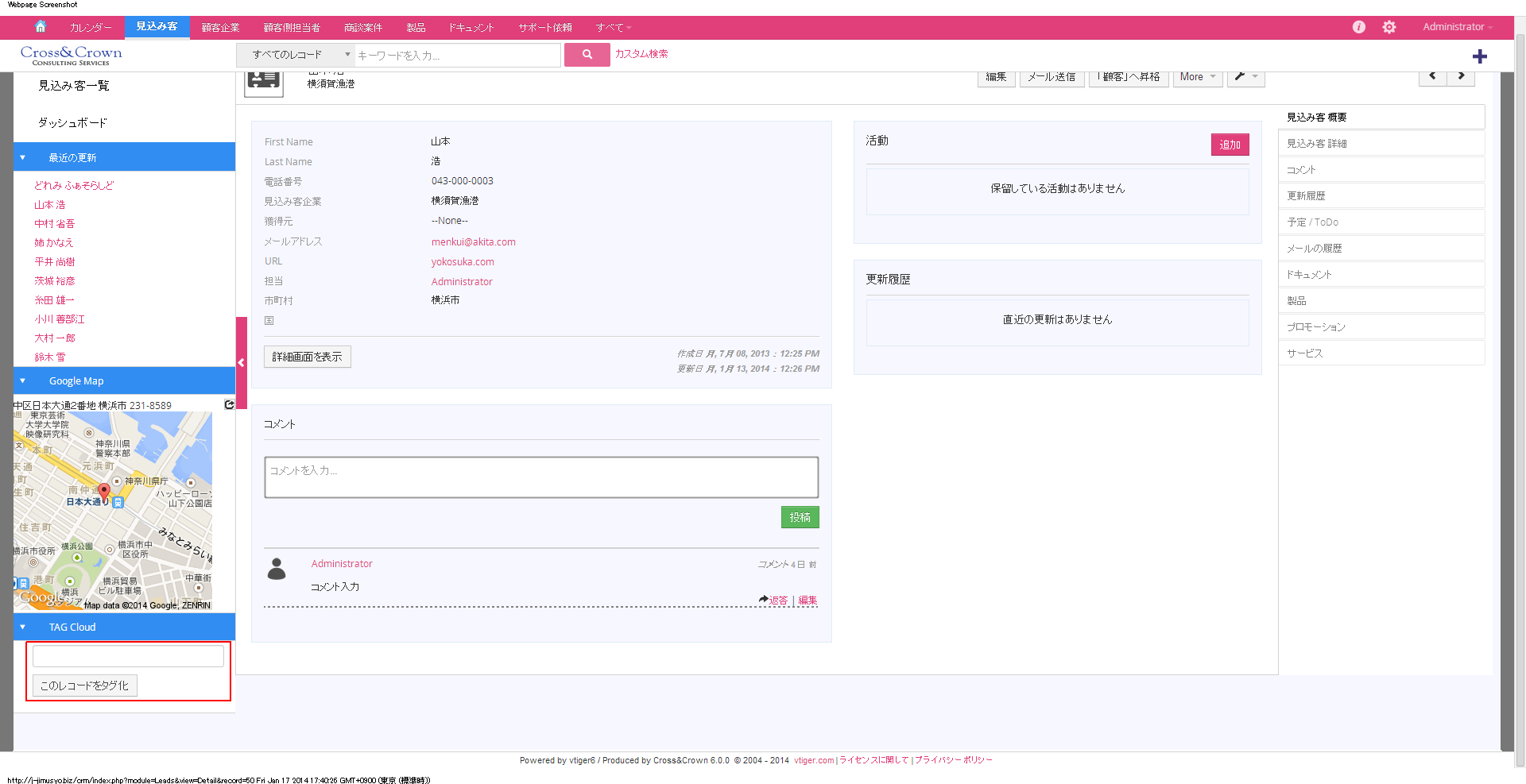
タグ化したい(目印をつけたい)個別情報のページにて任意のタグ名を入力して「このレコードをタグ化」をクリック
TAG Cloudの使い方4-2
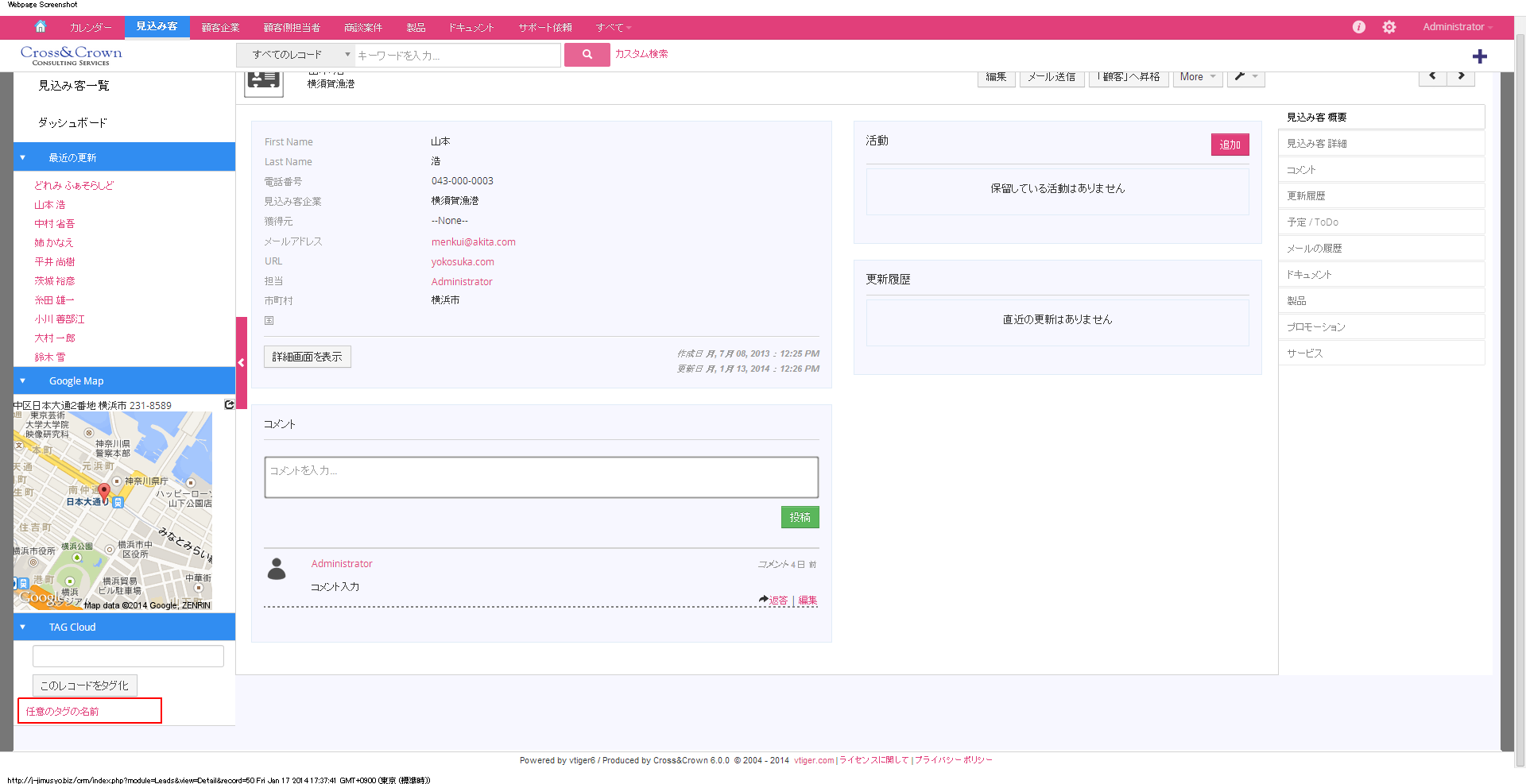
直下に作成したタグの名称が確認できます。
また、マウスオンすると削除の為の×印が表示されます。
TAG Cloudの使い方5
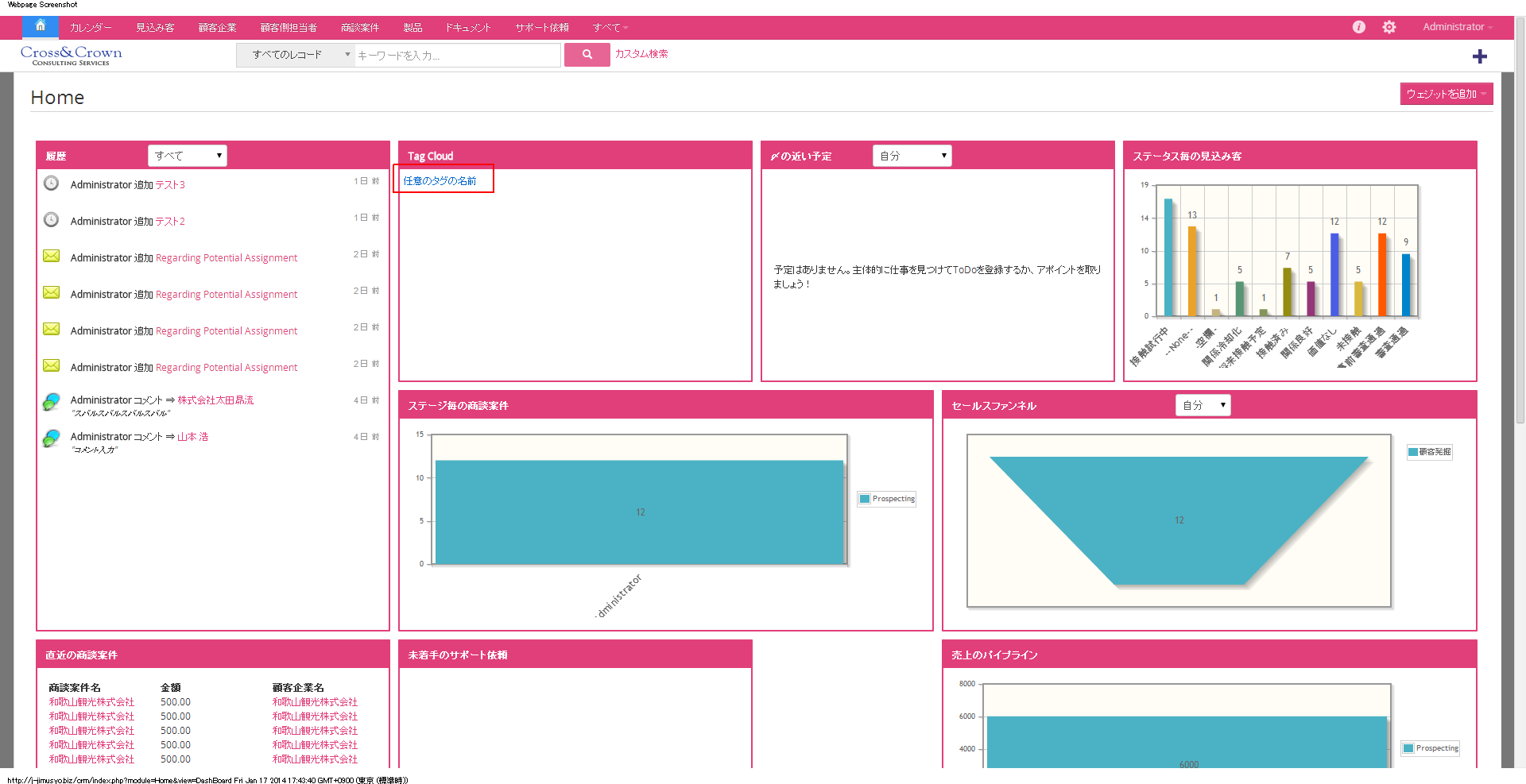
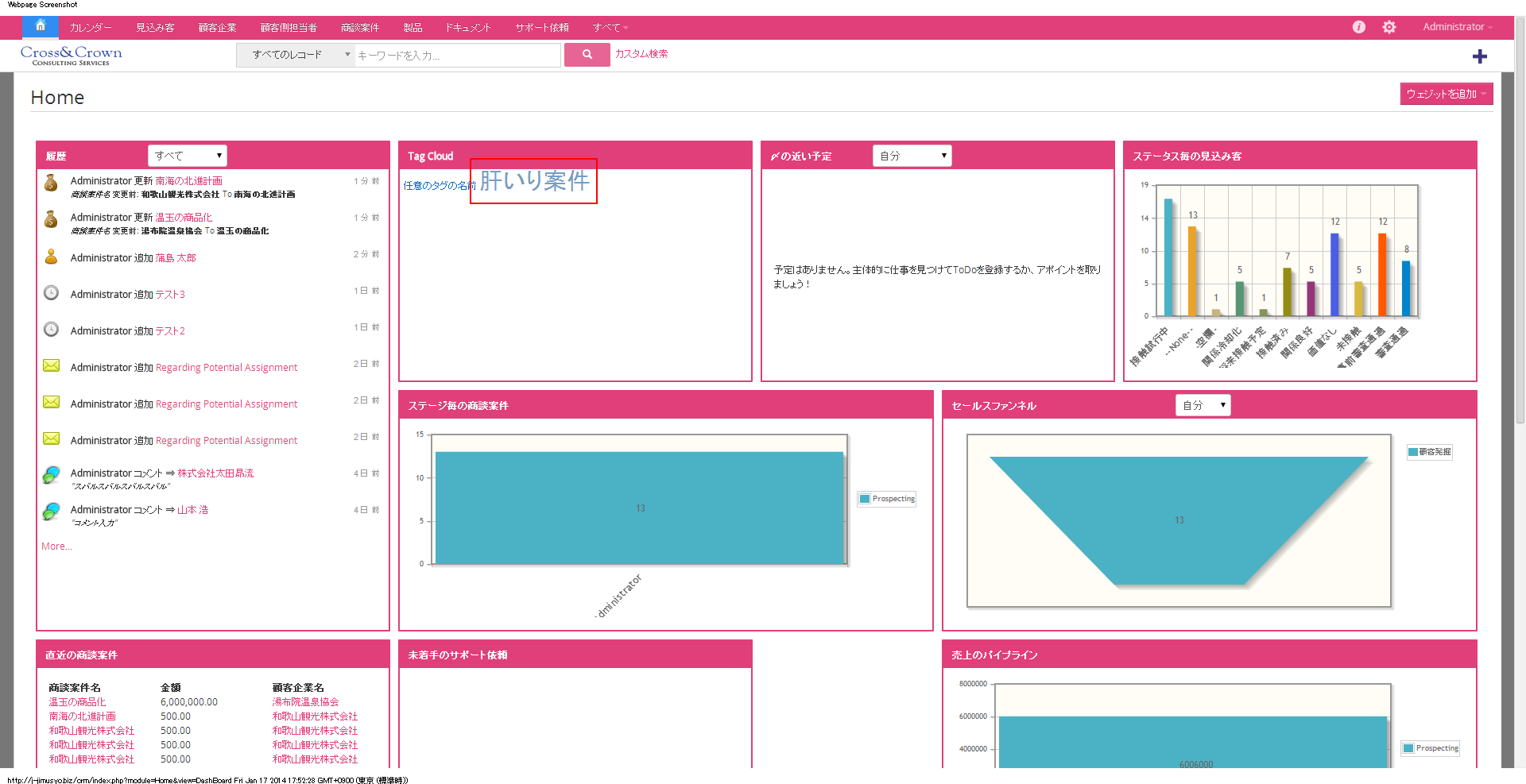
これと同時にホーム画面のTAG Cloudウィジットには作成したタグが表示されます。
TAG Cloudの使い方6
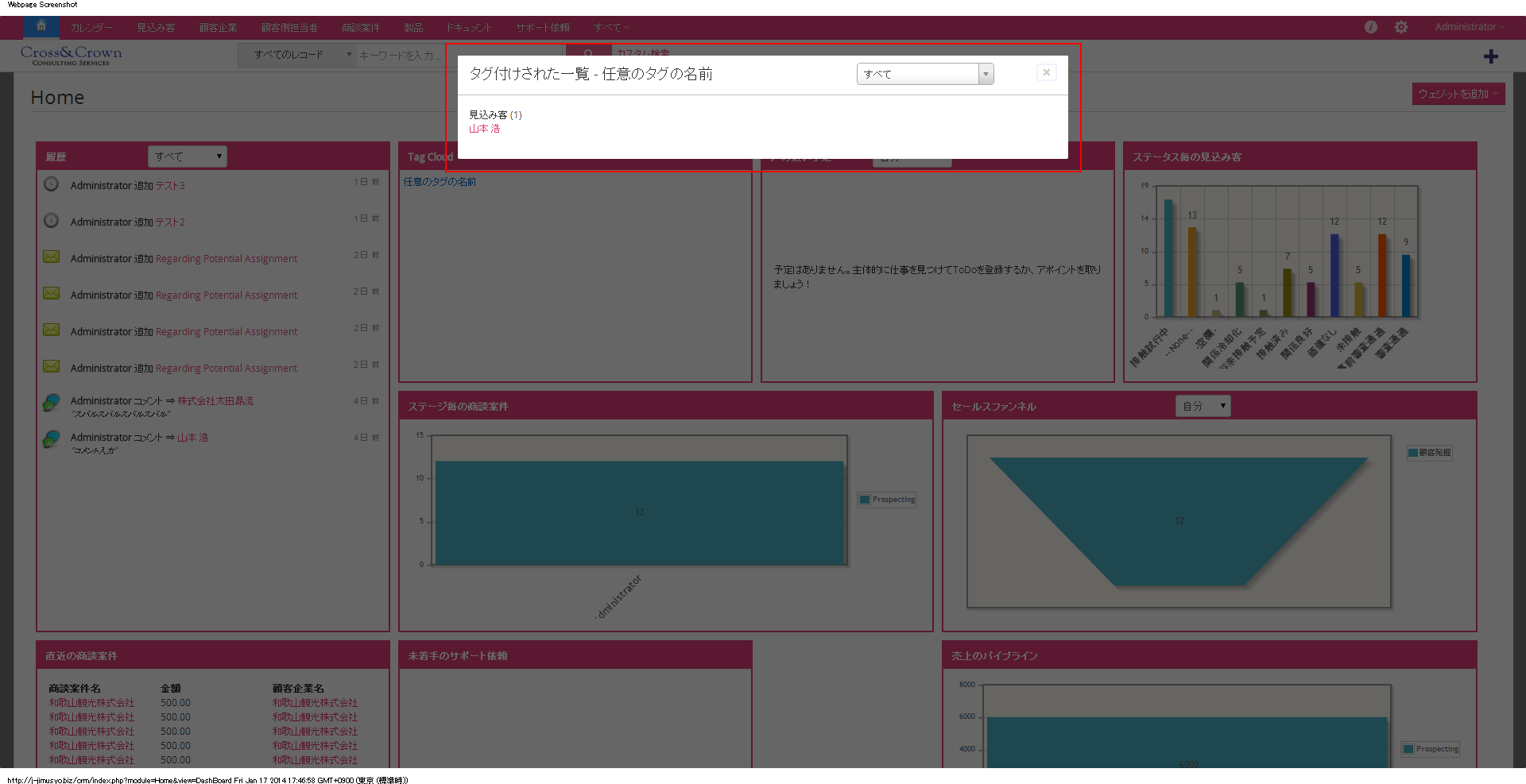
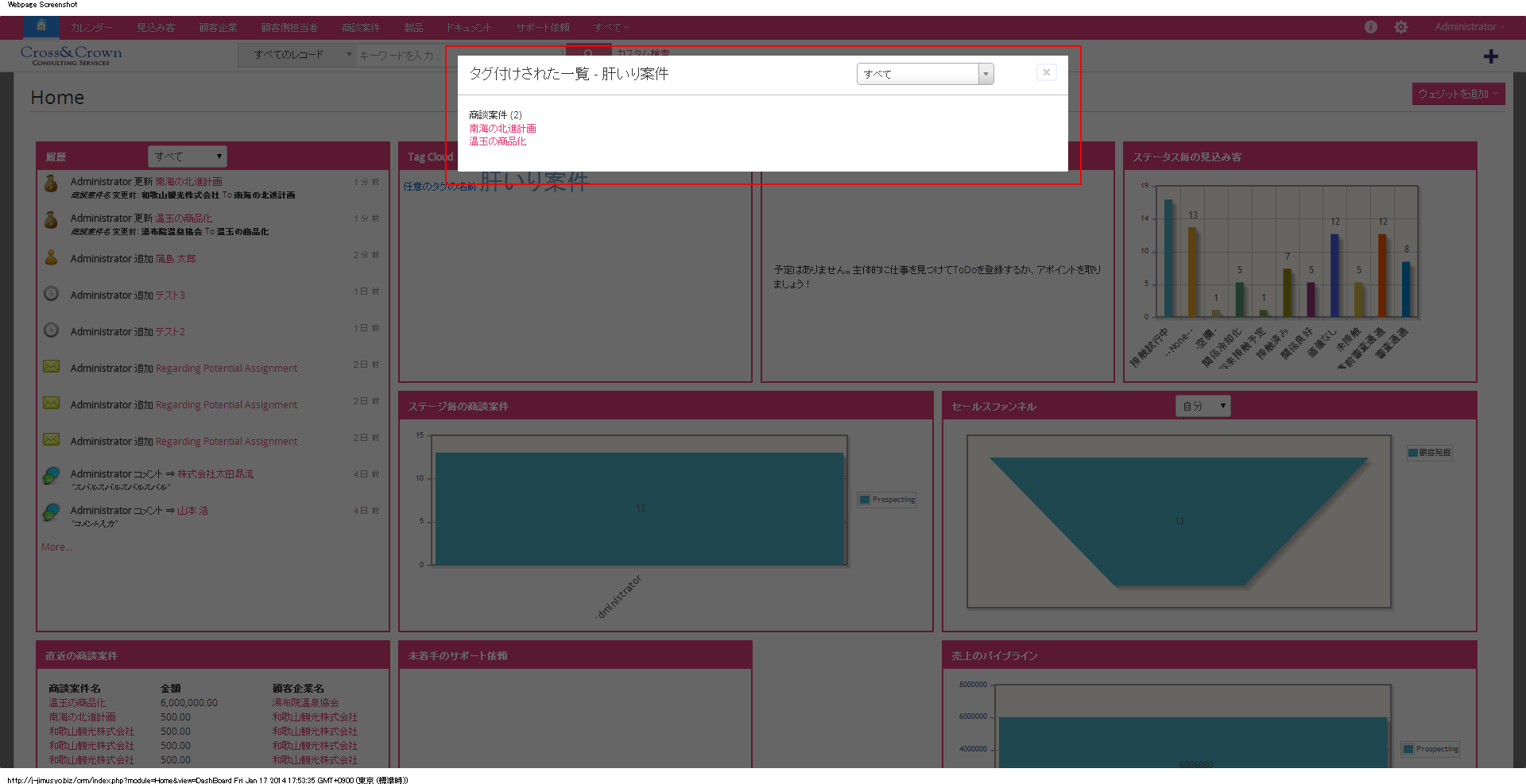
このリンクをクリックするとこのタグを作成した個別情報の一覧ページが表示されスムーズな確認が可能です。
TAG Cloudの使い方7
なお「TAG Cloud」で利用するタグの名前は同じものを複数の個別情報に付けることが可能です。
例えば以下のように「肝いり案件」というタグを作成し、複数の案件にタグ付けすると
TAG Cloudの使い方8
タグ付けの件数により文字の大きさが変わり、クリックするとそのタグの名前に紐ついた案件が一覧として表示されます。
集中管理したい情報を適宜タグ付けすることで効率の良い情報管理が可能になります。
TAG Cloudの使い方9